Pour optimiser votre confort en voiture, il n’y a rien de plus agréable que d’écouter vos playlist préférés de votre iPhone 6 dans votre voiture. Suivant quelques techniques pour connecter votre Iphone6 à votre autoradio. Vous pouvez ainsi profiter d’une bonne musique avec une qualité de son optimal durant tous vos trajets en voiture. Suivez le guide de Reparer son Iphone à la lettre.
L’utilisation d’un adapteur
Il existe certains modèles de voiture qui dispose un connecteur Apple 30. En effet, grâce à ce connecteur, les iPhone et iPod pourront se connecter aux stéréos de la voiture directement. Quant aux iPhone 6, ils utilisent un adapteur Lightning. Toutefois, il vous faut un adapteur pour pouvoir bénéficier de ce système 30 broches. L’utilisation d’un câble convertisseur à 30 broches d’Apple Lightning est une solution que vous pouvez adopter pour connecter votre iPhone 6 à votre poste radio.
L’utilisation d’un émetteur FM
Le recours à l’intermédiaire d’un émetteur FM est l’une des solutions efficaces qui vous permettent d’écouter les musiques enregistrées dans votre iPhone par les haut-parleurs de votre voiture. En effet, pour qu’un émetteur Bluetooth FM puisse se connecter à votre Iphone6, il va falloir que vous utilisiez soit un câble, soit l’option Bluetooth. Puis, il suffit que vous choisissiez une fréquence FM libre pour que le transfert puisse se faire.
L’utilisation d’un câble audio
Certains modèles d’autoradio GPS sont munis d’un port audio de 3.5 mm. C’est une autre alternative que vous pouvez choisir pour pouvoir connecter l’Iphone6 à votre chaîne stéréo. Pour ce faire, il suffit de brancher le câble audio à l’entrée AUX de l’autoradio et à la prise casque de l’iPhone6. C’est une technique très facile et pratique à la fois. Trouver sur ce lien nos sélections de meilleurs IPhone du marché.
L’usage d’un téléphone au volant est-il légal à l’arrêt ?
À titre de rappel, utiliser un téléphone au volant même à l’arrêt est strictement interdit par la loi. Alors, si vous souhaitiez manipuler votre téléphone, vous devriez d’abord vous arrêter sur un parking et couper le moteur de la voiture avant de téléphoner. Sinon vous pouvez opter pour l’utilisation d’un autoradio 2 din gps Bluetooth. Rappelons qu’il est aussi strictement interdit d’utiliser des oreillettes Bluetooth ou kit mains libres lorsqu’on est au volant d’une voiture. Le non-respect de ces principes est sanctionné par la loi.
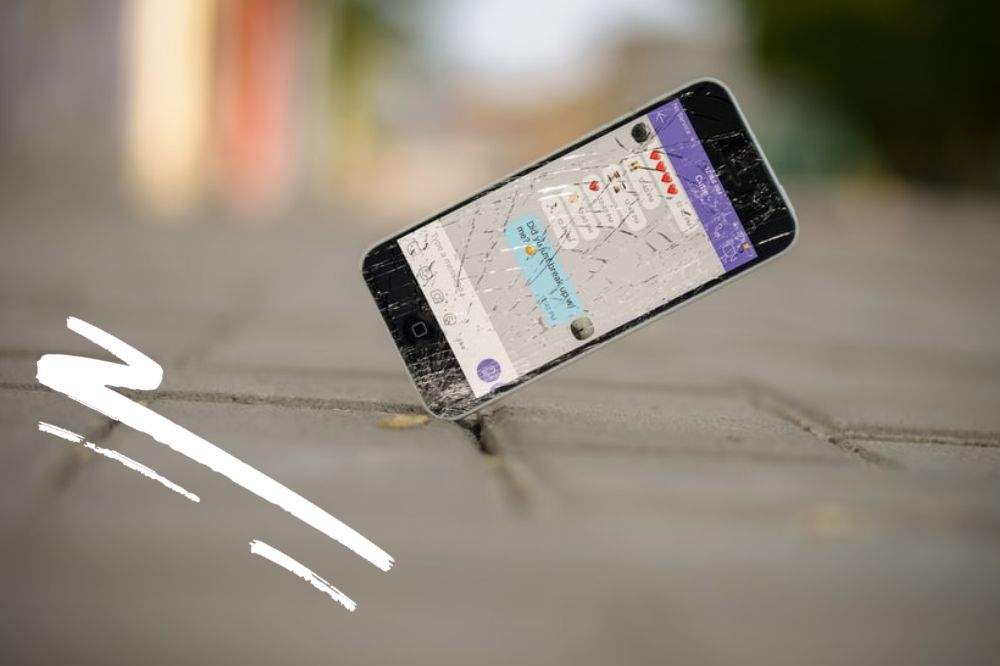
L’écran cassé est un souci fréquent chez les utilisateurs de smartphones. Pour l’iPhone 6, cela peut arriver après une chute. Trouver une solution efficace est donc essentiel.
Choisir la bonne option pour réparer son téléphone est important. Le coût, la garantie et la qualité des pièces jouent un rôle clé.
En France, les utilisateurs de l’iPhone 6 ont plusieurs options. Ils peuvent aller chez Apple, chez un réparateur agréé ou chez un technicien indépendant. Chaque option a ses avantages et ses inconvénients.
Il faut trouver un bon équilibre entre le coût de la réparation iPhone 6 et la qualité du service. Prendre son temps et comparer les offres est crucial pour éviter les mauvaises surprises. Ce guide vous aidera à prendre des décisions éclairées.
Points clés à retenir
La casse d’écran est une panne fréquente sur l’iPhone 6.
Plusieurs critères sont à considérer : prix, garantie et qualité des pièces.
Différentes solutions de dépannage existent sur le marché français.
Il est crucial de comparer les services avant de choisir.
L’équilibre entre le tarif et la fiabilité du réparateur est essentiel.
Une intervention professionnelle préserve les fonctionnalités du smartphone.
Vérifier la provenance des pièces de rechange est recommandé.
Comprendre l’importance de l’écran de l’iPhone 6
L’écran de votre iPhone 6 est plus qu’une simple vitre. Il est le cœur de votre vie numérique. Quand il est abîmé, utiliser votre téléphone devient difficile.
Avant de penser au prix écran iPhone 6 ou à le remplacer, comprenez son importance. Sa complexité et son rôle clé expliquent les coûts et les précautions de sa réparation.
1. Le rôle central de l’écran dans l’expérience utilisateur
L’écran est l’interface pour toutes vos actions. Il combine trois fonctions essentielles :
Affichage visuel : Il montre photos, vidéos, textes et applications avec précision.
Interface tactile : Chaque action, comme tap ou swipe, est détectée et transformée en commande.
Porte d’entrée sensorielle : Il est votre accès principal au monde numérique.
Un écran cassé ou non réactif brise cette harmonie. Vous perdez l’accès facile à vos données et services. Ainsi, remplacer l’écran iPhone devient souvent une nécessité, pas juste une question de style.
2. La technologie Retina HD et sa fragilité
L’iPhone 6 a un écran Retina HD de 4,7 pouces. Cette technologie offre une densité de pixels de 326 ppp. Pour l’œil humain, cela rend les pixels indiscernables.
Cette qualité a un coût. La construction de l’écran le rend fragile :
La vitre externe est fine pour améliorer la sensibilité tactile.
Le module d’affichage LCD est collé sous cette vitre.
Cette combinaison forme un sandwich délicat, peu résistant aux chocs ou aux chutes.
Une simple chute peut causer des dommages coûteux. Le prix écran iPhone 6 montre la sophistication de ces composants.
3. Les statistiques françaises sur les bris d’écran de smartphone
En France, les bris d’écran sont courants. Les études révèlent une réalité alarmante :
Près de 30% des utilisateurs de smartphone ont déjà cassé leur écran.
Les modèles plus anciens, comme l’iPhone 6, sont moins protégés par les coques récentes.
La durée de vie plus longue de ces appareils augmente le risque d’accident.
La réparation d’écran est l’une des principales demandes en atelier de réparation, pour tous les modèles.
Ces chiffres montrent pourquoi le remplacer l’écran iPhone 6 est si pertinent. Beaucoup de Français cherchent une solution fiable et abordable pour leur appareil.
Comprendre son importance vous aide à évaluer les options. Vous ne faites pas seulement un choix de réparation. Vous réactivez l’outil central de votre vie numérique.
Diagnostiquer précisément les dommages de votre écran
Si votre écran d’iPhone 6 est cassé, savoir quel problème il a est essentiel. Cela vous aide à trouver la bonne solution. Un bon diagnostic vous évite de dépenser de l’argent inutilement.
En analysant le problème, vous comprenez mieux ce qui ne fonctionne pas. Vous pourrez mieux communiquer avec un technicien. Ou décider si vous pouvez réparer l’écran vous-même.
1. Les fissures et éclats : Problèmes esthétiques et fonctionnels
Les fissures sont les dommages les plus visibles. Une petite éraflure peut ne pas affecter la fonctionnalité. Mais une cassure sérieuse est plus grave.
Un écran cassé est plus sensible à la poussière et à l’humidité. Il peut aussi perdre son étanchéité. Et le verre cassé peut vous blesser.
Sur le plan fonctionnel, une fissure importante peut rendre le tactile moins réactif. Les zones autour de la fissure peuvent ne pas fonctionner. Et l’affichage peut être altéré si le réseau de circuits sous le verre est touché.
Si le problème est grave, il faudra changer l’écran. Un réparateur agréé Apple utilisera une pièce de qualité identique.
2. L’écran noir : Panne d’affichage totale
L’écran reste noir même si l’iPhone est allumé. Le bouton d’accueil peut vibrer et les sons fonctionner. Ce problème est plus complexe qu’une simple fissure.
Plusieurs causes sont possibles. Un choc violent peut avoir endommagé le connecteur de l’écran. La nappe qui relie l’écran à la carte mère peut être défectueuse.
Parfois, c’est le rétroéclairage qui ne marche plus. Dans les cas les plus graves, la carte mère elle-même est touchée. Un test simple consiste à brancher l’iPhone sur un chargeur.
Si l’icône de batterie apparaît brièvement, l’écran est probablement mort. Si rien ne se passe, le problème peut être plus profond. Ce diagnostic précis est crucial avant toute intervention.
3. La perte de réactivité tactile
L’image s’affiche correctement, mais l’écran ne répond plus au toucher. Vous ne pouvez pas déverrouiller le téléphone ni lancer des applications.
Ce symptôme indique souvent un problème avec le digitaliseur. Ce composant transparent capture les mouvements des doigts. Il est collé sous le verre de protection.
Un choc peut décoller partiellement le digitaliseur. Un liquide peut l’endommager irrémédiablement. Parfois, seule une zone de l’écran est insensible.
Pour tester, essayez de faire glisser un icône sur toute la surface. Si certaines zones ne répondent pas, le digitaliseur est localement défectueux. Le remplacement de ce composant seul est délicat.
La plupart des kits de réparation DIY iPhone proposent un écran complet avec digitaliseur intégré. C’est la solution la plus fiable pour ce type de panne.
4. Les anomalies d’affichage : Lignes, taches et pixels défectueux
Ces défauts apparaissent sans que l’écran soit forcément cassé. Des lignes colorées verticales ou horizontales traversent l’image.
Des taches sombres ou colorées peuvent aussi surgir. Parfois, ce sont des pixels morts qui restent noirs en permanence. Ou des pixels bloqués qui affichent une couleur fixe.
Ces anomalies signalent souvent un problème interne. La pression sur la matrice LCD peut créer des taches. Un choc peut endommager les connexions fines du circuit d’affichage.
L’infiltration d’humidité est une autre cause fréquente. Les lignes apparaissent alors progressivement. Dans certains cas, un simple resserrage des connecteurs peut résoudre le problème.
Mais si les défauts persistent après un redémarrage, l’écran est probablement à changer. Un réparateur agréé Apple disposera des outils pour tester chaque composant. Il pourra confirmer si le problème vient bien de l’écran et non d’autre chose.
Un diagnostic précis à ce stade évite de changer un écran qui n’est pas la source réelle du problème. Cela vous fait économiser du temps et de l’argent.
Panorama des solutions de réparation en France
Le paysage des solutions pour réparer un iPhone 6 en France est varié. Un écran cassé ne signifie pas que votre téléphone est fini.
Il y a plusieurs options, chacune avec ses avantages et inconvénients. Comprendre ces options est essentiel pour prendre une bonne décision.
1. Les trois voies principales de réparation
Face à un écran cassé, vous avez trois options principales. Chacune a ses propres avantages et inconvénients.
1.1. Le recours aux services professionnels
Confier votre iPhone 6 à un expert est une option. Cela inclut les Apple Stores, les centres agréés Apple et les réparateurs indépendants spécialisés.
Le plus grand avantage est la tranquillité d’esprit. Un professionnel a les outils et l’expertise nécessaires. La réparation est rapide et souvent garantie.
Le principal inconvénient est le coût réparation écran, qui peut être élevé, surtout chez Apple. C’est la voie de la fiabilité et de la simplicité.
1.2. La réparation autonome (DIY)
Le « Do It Yourself » (DIY) signifie que vous faites le remplacement vous-même. Cette option séduit les bricoleurs et ceux qui veulent économiser.
Il faut acheter un écran de rechange, une trousse à outils de précision et suivre un tutoriel changement écran détaillé. Les économies sont réelles, mais il y a des risques.
Une erreur peut endommager d’autres parties de l’appareil, rendant la situation plus mauvaise. Cette option demande patience, minutie et une certaine aisance technique.
1.3. Le remplacement complet du smartphone
Parfois, réparer n’est pas la meilleure option. Si votre iPhone 6 est vieux, usé ou si le coût réparation écran est trop élevé, mieux vaut le remplacer. À ce stade, il peut être judicieux d’envisager également un remplacement souvent de batterie iphone si l’autonomie s’est dégradée avant de passer à un nouvel appareil.
Cela permet d’acheter un iPhone 6 d’occasion ou de passer à un modèle plus récent. C’est une solution radicale qui règle le problème, mais coûte cher.
Cette option met fin à l’incertitude, mais implique de transférer les données et de faire un nouvel investissement.
2. Critères de choix selon votre situation
Pour choisir entre ces trois options, évaluez votre situation. Regardez cinq critères essentiels.
Votre budget disponible : C’est souvent le facteur déterminant. Comparez le prix de la réparation professionnelle, le coût des pièces pour un DIY et la valeur marchande d’un iPhone 6 de remplacement.
Vos compétences et votre confiance technique : Êtes-vous à l’aise avec des outils de précision ? Avez-vous déjà suivi un tutoriel changement écran complexe ? L’auto-réparation n’est pas pour les novices complets.
L’urgence de la situation : Avez-vous besoin de votre téléphone fonctionnel dans les 24 heures ? Un professionnel peut souvent agir plus vite que le temps nécessaire pour commander une pièce et réaliser le DIY.
La valeur résiduelle et l’état de votre iPhone 6 : Si la batterie est faible et que la mémoire est pleine, investir dans une réparation coûteuse a-t-il du sens ? Évaluez l’état général de l’appareil.
L’importance d’une garantie pour vous : Les réparations professionnelles offrent une garantie (souvent 3 à 12 mois). Une réparation DIY n’en offre aucune. Ce point est crucial pour la paix de l’esprit.
Pesez chaque critère selon vos priorités. Un petit budget et de bonnes compétences orientent vers le DIY. Un besoin de fiabilité absolue et une garantie poussent vers le professionnel. Un appareil en fin de vie peut justifier un remplacement.
Les services professionnels : Apple et les réparateurs agréés
Si votre iPhone 6 a un écran abîmé, aller voir un pro est une bonne idée. Cela vous assure une réparation de qualité. Mais, il y a plusieurs options : Apple ou les ateliers indépendants.
Apple Store et Apple Authorized Service Providers
Choisir Apple, c’est opter pour une réparation conforme. C’est important pour un iPhone 6.
La procédure officielle chez Apple
La première étape est de prendre rendez-vous en ligne ou en boutique. Un diagnostic est fait pour voir les dégâts.
Apple donne un prix fixe pour changer l’écran. Ce prix ne change pas, même si le problème est complexe. La réparation est faite par des experts, souvent le même jour si les pièces sont prêtes.
Les avantages de la réparation certifiée Apple
Le gros plus, c’est l’utilisation de pièces originales. Vous obtenez un écran OEM iPhone 6, comme dans un nouveau. Cela garde la qualité d’affichage et la réactivité tactile.
La garantie est aussi un avantage. La réparation est couverte pendant 90 jours. Et cela ne touche pas à la garantie de votre appareil, si elle est encore valide.
Les limitations et conditions
Le prix est un gros problème. Les coûts officiels sont plus élevés que chez les indépendants. Et les pièces pour un modèle ancien peuvent manquer.
Apple peut refuser si l’iPhone a d’autres problèmes. Dans ce cas, ils vous proposent de remplacer l’appareil à un prix fixe plutôt que de réparer juste l’écran.
Les réparateurs indépendants spécialisés
Les indépendants offrent une alternative rapide et abordable. Le secret du succès, c’est de choisir un professionnel fiable.
Comment identifier un réparateur fiable en France ?
Il y a plusieurs signes pour choisir un bon atelier. Cherchez d’abord ceux avec un local physique. Cela montre qu’ils investissent et sont stables.
Regardez les avis sur Google My Business et ailleurs. Cherchez des commentaires sur des réparations d’iPhone 6. Il est important de savoir si le réparateur utilise un écran compatible iPhone 6 de qualité ou OEM.
Posez des questions sur la garantie. Une garantie de 3 à 6 mois sur le travail et les pièces montre qu’ils sont confiants.
Les certifications à exiger (STAR, etc.)
Des certifications comme STAR montrent que le technicien est sérieux. STAR prouve qu’il a suivi une formation de qualité.
Les labels des fédérations de commerçants renforcent aussi la crédibilité. Un technicien certifié suit des procédures standard et utilise les bons outils. Cela diminue le risque de dégrader d’autres parties de l’appareil.
En résumé, que vous choisissez Apple ou un indépendant, la qualité et la transparence sont essentielles. Assurez-vous que les pièces sont de qualité, que ce soit un écran OEM iPhone 6 ou un écran compatible iPhone 6 haut de gamme. Demandez une garantie écrite.
La réparation DIY : Tout ce qu’il faut savoir avant de commencer
Avant de commencer à remplacer l’écran de votre iPhone 6, il est crucial de bien se préparer. Cette démarche peut être gratifiante et économique, mais elle comporte des défis. Il est essentiel d’avoir une approche méthodique et de connaître les étapes et les risques.
1. Auto-évaluation de vos compétences techniques
La première étape est de se poser des questions honnêtes. Demandez-vous si vous avez déjà fait des réparations électroniques complexes. Êtes-vous à l’aise avec des outils de précision et des composants délicats ?
Si vous êtes débutant, regardez plusieurs tutoriels vidéo pour le modèle iPhone 6. Manipuler les connecteurs et les adhésifs demande de la patience. Une erreur peut causer des dommages plus coûteux qu’un simple écran fissuré.
« Une réparation DIY réussie repose à 80% sur la préparation et à 20% sur l’exécution. Ne sous-estimez jamais la phase de recherche. »
2. L’approvisionnement en pièces de qualité
La qualité de l’écran de remplacement est essentielle pour le résultat final. C’est un point crucial de votre projet.
2.1. Écran OEM original vs écran compatible
Comprendre la différence entre un écran OEM et un écran compatible est important. Un écran OEM est identique à celui d’usine d’Apple. Un écran compatible est produit par un tiers.
Le choix influence l’affichage, la sensibilité du tactile, la durabilité et le prix. Voici un comparatif pour vous aider à choisir :
Critère
Écran OEM Original
Écran Compatible
Origine & Qualité
Pièce Apple d’origine, qualité garantie.
Qualité variable selon le fabricant.
Affichage & Couleurs
Fidélité parfaite, luminosité optimale.
Risque de tons légèrement différents, luminosité parfois inférieure.
Réactivité tactile
Parfaite, identique au neuf.
Peut être légèrement moins sensible ou fluide.
Prix
Le plus élevé.
Généralement 30 à 50% moins cher.
Disponibilité
Très rare pour l’iPhone 6, souvent issu de démontage.
Largement disponible en ligne.
2.2. Les fournisseurs recommandés en France
Pour acheter vos pièces, privilégiez la fiabilité. Amazon, eBay ou AliExpress offrent un grand choix, mais la qualité est aléatoire. Lisez scrupuleusement les avis clients sur la précision des couleurs et la durabilité.
Des sites spécialisés français dans les pièces détachées mobiles offrent un meilleur contrôle qualité et un service client local. Ils peuvent aussi fournir des kits complets avec les outils nécessaires. N’oubliez pas que l’achat d’une pièce seule n’inclut aucune garantie réparation iPhone étendue, contrairement à un service professionnel.
3. La trousse à outils indispensable
Ne tentez pas l’opération avec un tournevis standard. Vous avez besoin d’outils de précision :
Tournevis Pentalobe (P2) : Pour dévisser les deux vis latérales du connecteur de charge.
Tournevis Phillips (00) : Pour les petites vis internes.
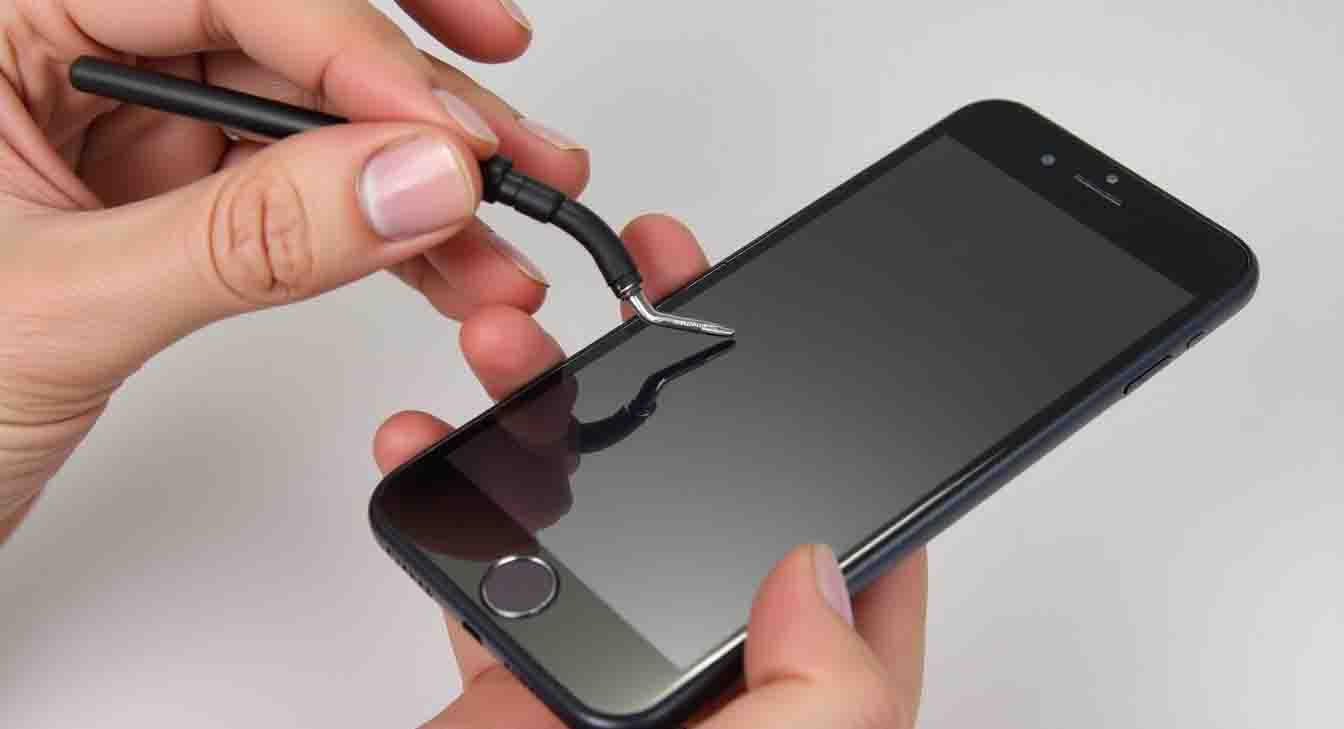
Spatules en plastique ou ouvreur de téléphone : Pour séparer l’écran du châssis sans rayer ou casser.
Pinces à bec fin ou pince à épiler : Pour manipuler les petits connecteurs.
Ventouse : Pour soulever délicatement l’écran après le dévissage.
Ruban adhésif double face de qualité : Pour recoller la batterie et certains composants.
4. Les risques et pièges à éviter absolument
Être conscient des dangers permet de les prévenir. Voici les principaux écueils :
Endommager d’autres composants : Un geste brusque peut endommager le câble du bouton Home (Touch ID) ou le connecteur de la caméra frontale. Le remplacement de ces pièces est complexe et coûteux.
Perte d’étanchéité d’origine : L’iPhone 6 n’est pas étanche, mais le joint d’assemblage est perturbé. Une réparation en Apple Store réparation ou chez un agréé restaure cet assemblage de manière optimale.
Problèmes post-réparation : Un écran mal fixé, des vis oubliées, ou un connecteur mal enclenché peuvent causer un écran qui clignote, un tactile intermittent, ou un mauvais fonctionnement du bouton Home.
Perte de données : Bien que rare si vous êtes prudent, un court-circuit pendant l’opération peut théoriquement endommager la carte mère. Une sauvegarde iCloud ou iTunes est impérative avant toute manipulation.
En pesant ces éléments, vous pouvez prendre une décision éclairée. Si les risques vous semblent trop grands, le recours à un professionnel reste l’option la plus sûre.
Analyse détaillée du coût du changement d’écran iPhone 6
Comprendre le coût d’un nouveau écran pour iPhone 6 demande de connaître toutes les options. Cette analyse financière vous guide à travers les tarifs actuels, des plus officiels aux plus économiques.
Chaque choix implique des compromis entre le prix, la garantie et le temps. Une fissure écran iPhone a un impact budgétaire différent selon la solution choisie.
1. Les tarifs officiels Apple en 2024
Apple ne propose plus de service de réparation officiel pour l’iPhone 6. Ce modèle est considéré comme « vintage » ou « obsolète » selon la politique de l’entreprise.
Les Apple Stores et les Apple Authorized Service Providers orientent généralement les clients vers un remplacement d’appareil. Pour une réparation écran historique, les tarifs pouvaient avoisiner les 150 à 200 euros.
Cette option n’étant plus disponible, elle pousse les propriétaires vers des alternatives. Les réparateur indépendant et le DIY deviennent les seules voies praticables.
2. La fourchette de prix chez les réparateurs indépendants
Les professionnels externes constituent la solution la plus populaire. Leurs prix présentent une grande variabilité.
En moyenne, comptez entre 60 et 120 euros pour un changement d’écran complet. Cette fourchette large s’explique par plusieurs facteurs déterminants.
2.1. Facteurs influençant le prix (urgence, qualité des pièces)
Trois éléments principaux font fluctuer la facture :
La qualité de l’écran de remplacement : Les pièces « origine » ou de haute qualité coûtent plus cher que les copies bas de gamme.
L’urgence de l’intervention : Une réparation express, souvent en moins d’une heure, peut majorer le tarif de 20 à 30%.
La notoriété et l’emplacement du magasin : Un atelier réputé en centre-ville facturera plus qu’un petit réparateur en périphérie.
2.2. Différences de coût selon les régions françaises
La géographie impacte sensiblement les tarifs. Les grandes métropoles comme Paris, Lyon ou Marseille affichent des prix en haut de la fourchette.
À l’inverse, dans les villes moyennes ou les zones rurales, les prix tendent à être plus compétitifs. Une différence de 15 à 25 euros entre régions est fréquemment observée.
Il est donc judicieux de comparer plusieurs devis, y compris en ligne. Certains réparateur indépendant proposent même des services de dépannage à domicile.
3. Le coût réel d’une réparation DIY
La réparation par soi-même semble économique de prime abord. Il faut cependant additionner tous les éléments pour obtenir le coût total réel.
3.1. Prix des écrans de remplacement
Sur les plateformes en ligne (Amazon, eBay, sites spécialisés), les écrans de remplacement pour iPhone 6 se divisent en trois catégories :
Écrans bas de gamme : 20 à 35 euros. Qualité tactile et colorimétrie souvent médiocres.
Écrans milieu de gamme : 35 à 55 euros. Bon compromis qualité/prix, avec verre trempé.
Écrans « OEM-like » haute qualité : 55 à 80 euros. Se rapprochent le plus de la pièce d’origine.
3.2. Investissement en outils
La trousse à outils spécifique est indispensable. Un kit de base pour iPhone 6 coûte entre 10 et 25 euros.
Il comprend généralement un tournevis Pentalobe, un spudger, des ventouses et des pinces. Sans cet investissement, la réparation est impossible à réaliser proprement.
Le coût total DIY s’élève donc à : Prix écran + Prix outils (30 à 105 euros). Ce montant n’inclut pas la valeur de votre temps ni le risque d’erreur.
4. Tableau comparatif : Coût, garantie et temps pour chaque option
Ce tableau synthétise les compromis clés entre chaque voie de réparation. Il facilite la prise de décision en un coup d’œil.
Option de réparation
Coût estimé (€)
Garantie offerte
Temps moyen
Service Apple (historique)
150 – 200
90 jours (standard)
3-5 jours ouvrables
Réparateur indépendant
60 – 120
30 à 90 jours
1 à 2 heures
Réparation DIY
30 – 105
Aucune
1 à 3 heures (première fois)
Le tableau révèle que le réparateur indépendant offre le meilleur équilibre. Il combine un prix raisonnable, une garantie et un temps d’intervention très court.
Face à une fissure écran iPhone, l’analyse des coûts démontre que l’option professionnelle indépendante reste souvent la plus judicieuse. Elle évite les risques du DIY tout en étant bien plus accessible qu’un service Apple désormais indisponible.
Changement ecran iphone 6 : Procédure pas à pas
Changer l’écran de votre iPhone 6 demande de la précision. Mais, il y a une méthode simple à suivre. Que votre écran soit noir ou fissuré, ce guide vous aidera. Préparez-vous bien pour réussir.
1. Préparation et précautions de sécurité
La première étape est cruciale. Elle assure la réussite de votre projet et votre sécurité.
1.1. Création d’un environnement de travail adapté
Choisissez un endroit stable, bien éclairé et sans obstacles. Évitez les tapis qui peuvent causer des problèmes électriques.
Préparez un espace pour vos outils. Les vis sont petites et faciles à perdre. Avoir tout prêt est essentiel.
1.2. Sauvegarde des données et extinction du téléphone
Avant de commencer, sauvegardez vos données. Ensuite, éteignez votre iPhone 6. Cela évite les risques de court-circuit.
2. Démontage méthodique de l’iPhone 6
La première étape est d’ouvrir l’appareil avec soin. Cela permet d’accéder aux composants internes.
2.1. Retrait des vis et ouverture du boîtier
Utilisez un tournevis Pentalobe 0.8 pour enlever les vis. Ensuite, appliquez une ventouse sur l’écran, juste au-dessus du bouton Home.
Tirez doucement tout en insérant un outil pour séparer les clips. Ne forcez pas.
2.2. Déconnexion sécurisée de la batterie
Une fois l’appareil ouvert, c’est crucial. Trouvez le connecteur de la batterie. Soulevez le loquet avec un outil en plastique, puis retirez le connecteur.
Cela coupe l’alimentation et évite les risques d’endommagement ou de choc électrique.
3. Remplacement proprement dit de l’écran
Vous avez maintenant accès à l’assemblage de l’écran. C’est le moment clé.
3.1. Retrait de l’ancien écran endommagé
Retirez les plaques métalliques pour accéder aux nappes de l’écran. Utilisez un tournevis Phillips 00. Déconnectez les nappes du capteur tactile, de l’affichage et du bouton Home.
Si votre écran est noir, vérifiez les nappes. Retirez l’écran cassé de son logement.
3.2. Installation et connexion du nouvel écran
Placez le nouvel écran en alignant les encoches. Reconnectez la nappe du bouton Home, puis celle de l’affichage, et enfin celle du tactile. Remettez en place et vissez les plaques de fixation.
Ne serrez pas trop fort. Un clic audible confirme la bonne connexion. Avant de refermer, testez avec la batterie.
4. Remontage et vérifications finales
Le remontage est le contraire du démontage. Remettez le cache arrière en place. Engagez d’abord les clips du haut, puis ceux des côtés. Revissez les deux vis Pentalobe.
Allumez votre iPhone. Faites des tests pour vérifier la réparation, surtout si le tactile iPhone 6 ne marche plus.
Test à effectuer
Procédure
Résultat attendu
Action si échec
Affichage
Afficher une image blanche puis noire plein écran.
Pas de taches, lignes ou pixels morts.
Vérifier les connexions des nappes d’affichage.
Réactivité tactile
Déverrouiller et naviguer dans les menus.
Réponse instantanée et précise sur toute la surface.
Redéconnecter/reconnecter la nappe tactile.
Bouton Home
Appuyer et utiliser Touch ID si activé.
Clic physique franc et retour au menu principal.
Nettoyer le connecteur ou remplacer le bouton.
Capteurs (proximité, luminosité)
Passer un appel et couvrir le haut de l’écran.
Écran qui s’éteint et se rallume automatiquement.
Vérifier la nappe du récepteur/proximité.
Si tous les tests réussissent, votre réparation est un succès. Si le tactile iPhone 6 ne marche plus après, vérifiez la nappe tactile. Une manipulation brutale peut l’endommager.
Vérifications post-réparation et entretien
Après avoir changé l’écran de votre iPhone 6, une étape importante commence. Il faut vérifier si la réparation a réussi. Votre appareil doit fonctionner comme neuf.
Ne repartez pas tout de suite. Faites un diagnostic écran iPhone complet. Cela évite les problèmes plus tard, quand la garantie ne vaut plus.
1. La check-list des tests impératifs
Avant de dire que tout est fini, faites ces vérifications. Un bon diagnostic écran iPhone vérifie tout.
1.1. Test complet du tactile et de l’affichage
Activez votre iPhone et regardez l’écran. Il doit être sans taches ni lignes. Testez avec des images blanches et noires.
Essayez le tactile multipoints partout. Dessinez avec l’application Notes. Le zoom doit fonctionner bien.
Vérifiez la luminosité automatique
Testez les rotations d’écran
Contrôlez la précision des couleurs
1.2. Vérification des boutons physiques et capteurs
Les boutons doivent être fermes et précis. Testez le bouton principal, les boutons de volume et le bouton latéral. Ils ne doivent pas être durs ou spongieux.
Les capteurs sont importants. Faites un appel test pour le capteur de proximité. L’écran doit s’éteindre près de votre oreille.
Testez aussi le capteur de luminosité et le microphone. Ces éléments peuvent être affectés si les connecteurs ne sont pas corrects.
2. La garantie sur la réparation : Vos droits en France
En France, votre réparation a des protections légales. Si un professionnel a fait le travail, vous avez deux ans de garantie.
Cette garantie couvre les défauts et les vices cachés. Le réparateur doit corriger les problèmes sans frais. Gardez bien votre facture.
Pour une réparation faite vous-même, la garantie dépend du vendeur. Les pièces achetées en ligne ont généralement 3 à 6 mois de garantie. Certains vendeurs offrent jusqu’à un an.
Le professionnel doit livrer un produit conforme et est responsable des défauts de conformité.
Après avoir investi dans ce changement d’écran, protégez votre appareil. Les bons accessoires diminuent les risques de nouveau dommage.
Ces protections complètent votre kit d’outils réparation iPhone. Elles créent une barrière contre les chocs et les rayures.
3.1. Les films de protection et verres trempés
Un verre trempé de qualité est essentiel. Il absorbe les chocs et protège l’écran des rayures. L’installation est facile et ne diminue pas la sensibilité tactile.
Choisissez un verre avec traitement oléophobe pour éviter les traces de doigts. Les modèles à bords arrondis sont plus esthétiques. Remplacez-le si des fissures apparaissent.
3.2. Les coques et étuis de protection
La coque doit absorber l’énergie des chocs. Privilégiez le silicone ou le TPU pour un bon amorti. Les coques rigides avec renforts aux angles sont très protectrices.
Évitez les coques trop minimalistes. Une bonne protection dépasse l’écran pour un espace tampon en cas de chute. Assurez-vous que tous les ports et boutons sont accessibles.
Votre iPhone 6 mérite cette double protection. Verre trempé et coque robuste forment un bouclier presque invincible contre les accidents du quotidien.
Votre écran iPhone 6 est endommagé. Vous avez trois options. La première est de faire appel à Apple ou à un Apple Authorized Service Provider. Cela assure sécurité et garantie.
Les réparateurs indépendants offrent souvent un meilleur rapport qualité-prix. Si vous préférez, vous pouvez essayer de réparer l’écran vous-même. Cela nécessite de la compétence et des outils adéquats.
Le choix dépend de votre situation. Pensez à votre budget, à la garantie et à vos compétences techniques. Pour un iPhone 6, évaluez bien le coût de la réparation par rapport à la valeur de l’appareil.
La qualité de la pièce et la compétence de l’intervenant sont cruciales. Une pièce de mauvaise qualité ou une procédure changement écran mal faite peut endommager davantage votre appareil. Si vous faites le travail vous-même, suivez bien les guides.
Après la réparation, il est important de faire des vérifications après réparation. Testez l’affichage, la tactile, les boutons et l’étanchéité. Une réparation réussie peut faire durer votre smartphone plusieurs années. C’est un bon investissement pour un appareil fiable.
Prenez une décision en fonction de vos besoins. Une réparation de qualité rendra votre iPhone 6 fonctionnel à nouveau.
FAQ
Apple répare-t-il encore l’iPhone 6 en 2024 ?
Le service officiel Apple pour l’iPhone 6 est généralement considéré comme obsolète. Les Apple Stores et les Apple Authorized Service Providers (AASP) ne proposent plus de réparations officielles avec pièces d’origine pour ce modèle. Il est donc essentiel de se tourner vers le marché des réparateurs indépendants spécialisés ou d’envisager une réparation DIY.
Combien coûte le changement d’un écran d’iPhone 6 en France ?
Le prix varie considérablement selon l’option choisie. Chez un réparateur indépendant sérieux, comptez entre 40€ et 80€. Le tarif dépend de la qualité de l’écran de remplacement (compatible ou OEM), de la notoriété de l’atelier et de sa localisation. Pour une réparation DIY, le kit écran seul coûte entre 20€ et 50€, auxquels il faut ajouter le prix des outils si vous ne les possédez pas.
Quelle est la différence entre un écran OEM et un écran compatible pour iPhone 6 ?
Un écran OEM (Original Equipment Manufacturer) est une pièce d’origine Apple, offrant une fidélité des couleurs, une luminosité et une réactivité tactile optimales. Un écran compatible est une pièce de rechange fabriquée par un tiers. Sa qualité peut être très variable, allant de pièces presque identiques à l’original à des écrans de basse qualité avec des couleurs moins vives, un angle de vue réduit ou un verre plus fragile. Vérifiez toujours la provenance des pièces avec votre réparateur.
Puis-je réparer moi-même l’écran de mon iPhone 6 sans expérience ?
C’est possible, mais cela nécessite une auto-évaluation honnête de vos compétences en bricolage électronique et une grande minutie. La réparation de l’iPhone 6 implique de manipuler des connecteurs fragiles et de travailler près de la batterie. De nombreuses vidéos tutoriels existent, mais les risques sont réels : endommager d’autres composants (batterie, caméra avant), perdre l’étanchéité résiduelle de l’appareil, ou obtenir un écran de mauvaise qualité. Si votre téléphone a encore de la valeur à vos yeux, confier la réparation à un professionnel est souvent plus sûr.
Comment choisir un bon réparateur indépendant pour mon iPhone 6 ?
Privilégiez un atelier physique avec de bons avis vérifiés (Google, Trustpilot). Demandez toujours la transparence sur les pièces utilisées (marque, origine) et demandez un devis écrit. La présence d’une certification STAR (Sustainable Technology and Repair) peut être un gage de sérieux, car elle atteste de bonnes pratiques environnementales et professionnelles. Évitez les offres trop alléchantes, souvent synonymes de pièces de qualité médiocre.
Après la réparation, comment vérifier que tout fonctionne correctement ?
Effectuez une check-list de tests rigoureuse : vérifiez la réactivité du tactile sur toute la surface (notamment le multitouch), l’affichage des couleurs sur un fond blanc et un fond noir, le bon fonctionnement du bouton *Home* et du capteur de proximité (l’écran doit s’éteindre lors d’un appel). Testez également le microphone pendant cet appel : si votre interlocuteur ne vous entend pas clairement, il peut être nécessaire de reparer micro iphone, car la manipulation d’ouverture peut parfois déplacer les connecteurs liés à cet composant.
Ai-je une garantie après le changement d’écran de mon iPhone 6 ?
Oui, mais sa nature dépend de qui a effectué la réparation. Un professionnel (réparateur indépendant) est soumis à la garantie légale de conformité de 2 ans, qui couvre les défauts de la pièce posée et les vices de la réparation. Pour une réparation DIY, la garantie est celle du vendeur de la pièce (généralement 3 à 12 mois). La garantie Apple d’origine sur le reste de l’appareil n’est pas affectée par une réparation externe, mais Apple ne couvrira pas les dommages causés par cette réparation.
Le changement d’écran fait-il perdre l’étanchéité de l’iPhone 6 ?
L’iPhone 6 n’a jamais été officiellement étanche. Cependant, il possède des joints et des adhésifs d’origine qui offrent une certaine résistance aux éclaboussures. Toute ouverture de l’appareil compromet cette résistance. Un professionnel utilisera de nouveaux adhésifs de qualité pour recréer une étanchéité partielle. En DIY, il est difficile d’atteindre le niveau d’origine. Il est donc crucial de protéger votre appareil réparé de l’humidité.
Vaut-il mieux réparer l’écran de mon iPhone 6 ou acheter un téléphone neuf ?
Cette décision repose sur un ratio coût/valeur. Un iPhone 6 a aujourd’hui une valeur résiduelle faible. Si le coût de la réparation (environ 50-80€) dépasse 40 à 50% de la valeur du téléphone sur le marché de l’occasion, il peut être plus judicieux d’envisager un modèle plus récent, même d’occasion (comme un iPhone 7 ou 8). Cependant, si votre iPhone 6 remplit parfaitement vos besoins et que vous y êtes attaché, une réparation de qualité peut le prolonger de 1 à 2 ans supplémentaires.
Rien de plus frustrant que de constater des problèmes de son sur son iPhone après avoir effectué une mise à jour iOS tant attendue. Soudainement, le volume devient faible, les appels sont inaudibles, ou pire, le son disparaît complètement. Ce phénomène, malheureusement fréquent, affecte chaque année des millions d’utilisateurs à travers le monde après l’installation d’une nouvelle version du système d’exploitation d’Apple.
Les problèmes audio post-mise à jour peuvent se manifester de diverses façons : son inexistant pendant les appels, volume faible ou distordu sur les enceintes, absence de son via le casque, ou encore dysfonctionnements de Siri. Ces anomalies transforment un appareil high-tech en source de préoccupation constante, impactant tant la vie professionnelle que personnelle.
La bonne nouvelle? Dans la grande majorité des cas, ces problèmes ont une solution accessible sans avoir à recourir immédiatement à un technicien ou à un centre agréé Apple. Ce guide complet vous fournira toutes les méthodes éprouvées pour diagnostiquer et résoudre les problèmes de son sur votre iPhone après une mise à jour iOS, des solutions les plus simples aux interventions plus avancées.
Comprendre l’origine des problèmes de son post-mise à jour
Pourquoi les mises à jour iOS causent-elles des problèmes audio?
Les mises à jour iOS sont des opérations complexes qui modifient en profondeur le fonctionnement de votre iPhone. Elles impliquent l’installation de nouveaux fichiers système, la modification de paramètres existants et la reconfiguration des pilotes matériels. Durant ce processus, plusieurs éléments peuvent entraîner des dysfonctionnements audio :
Conflits de pilotes audio : Les nouveaux pilotes peuvent entrer en conflit avec des configurations existantes
Paramètres réinitialisés : Certains réglages audio peuvent être restaurés aux valeurs par défaut
Incompatibilités logicielles : Les applications tierces peuvent ne plus être compatibles avec le nouvel iOS
Problèmes de firmware : Le firmware de certains composants audio peut nécessiter une mise à jour séparée
Types courants de problèmes de son après mise à jour iOS
Les manifestations des problèmes audio varient considérablement d’un appareil à l’autre. Voici les plus fréquemment rencontrés :
Absence totale de son : Aucun son n’émerge des haut-parleurs, même à volume maximum
Son faible ou distordu : Le volume est anormalement bas ou le son est saturé
Problèmes de micro : Votre interlocuteur ne vous entend pas pendant les appels
Dysfonctionnement du haut-parleur d’oreille : Le son des appels ne fonctionne qu’en mode haut-parleur
Problèmes de casque : Le son ne passe pas dans les écouteurs ou le micro du casque ne fonctionne plus
Siri muet : L’assistant vocal ne produit aucun son en réponse
Méthodes de dépannage progressif : des solutions simples aux plus complexes
Premières vérifications essentielles
Avant d’entreprendre des manipulations complexes, commencez par ces vérifications de base qui résolvent souvent le problème :
Vérification du bouton de son et du mode silencieux
Assurez-vous que le bouton physique de volume sur le côté de l’iPhone est bien augmenté
Vérifiez que le sélecteur de son/silencieux (sur les modèles qui en disposent) n’est pas en position silencieuse
Redémarrez votre iPhone – un simple redémarrage résout de nombreux problèmes temporaires
Nettoyage des haut-parleurs et des connecteurs
Les ouvertures des haut-parleurs peuvent être obstruées par de la poussière ou des débris
Utilisez une brosse sèche et douce ou un compresseur d’air pour nettoyer délicatement les grilles
Vérifiez le port Lightning (ou connecteur jack sur les anciens modèles) pour détecter toute obstruction
Test dans différentes applications
Vérifiez si le problème concerne toutes les applications ou seulement certaines
Testez le son avec la musique, les vidéos, les appels et les notifications
Réglages des paramètres audio dans iOS
Vérification des réglages de son
Allez dans Réglages > Sons (ou Sons et tactiles)
Vérifiez que les volumes sont correctement configurés
Testez les sons de verrouillage et les vibrations
Désactivation du mode Connectivité Bluetooth
Parfois, l’iPhone tente d’envoyer le son vers un appareil Bluetooth même non connecté
Allez dans Réglages > Bluetooth et désactivez-le temporairement
Oubliez les appareils Bluetooth problématiques
Réinitialisation des réglages audio
Allez dans Réglages > Accessibilité > Audio/Visuel
Vérifiez l’équilibre stéréo (doit être au centre)
Désactivez toute option d’adaptation du son ou de réduction des bruits
Solutions logicielles avancées
Mise à jour des applications
Certaines applications peuvent nécessiter une mise à jour après un changement d’iOS
Allez sur l’App Store et mettez à jour toutes vos applications
Redémarrage forcé (soft reset)
Effectuez un redémarrage forcé : appuyez rapidement sur volume haut, puis volume bas, puis maintenez le bouton latéral jusqu’à l’apparition du logo Apple
Cette procédure varie légèrement selon les modèles d’iPhone
Réinitialisation des réglages réseau
Allez dans Réglages > Général > Transfert ou Réinitialisation iPhone > Réinitialiser > Réinitialiser les réglages réseau
Cela effacera les paramètres Wi-Fi, Bluetooth et réseau mobile mais résoudra parfois les problèmes audio
Solutions spécifiques selon le type de problème
Problèmes de son pendant les appels téléphoniques
Réactivation du mode haut-parleur
Pendant un appel, activez puis désactivez le mode haut-parleur
Cela force parfois le système à reconfigurer correctement les voies audio
Nettoyage de la grille du haut-parleur d’oreille
Utilisez une brosse très douce pour nettoyer délicatement la grille située en haut de l’écran
Cette ouverture peut être obstruée par de la poussière ou des résidus
Vérification des réglages de son des appels
Allez dans Réglages > Accessibilité > Audio/Visuel
Vérifiez que l’augmentation du volume des appels n’est pas activée inutilement
Problèmes avec les écouteurs ou appareils Bluetooth
Test avec différents écouteurs
Testez avec plusieurs paires d’écouteurs pour déterminer si le problème est général ou spécifique
Réinitialisation des appareils Bluetooth
Allez dans Réglages > Bluetooth, trouvez l’appareil problématique et cliquez sur le « i » à côté
Sélectionnez « Oublier cet appareil » puis reconnectez-le
Nettoyage du port Lightning/Jack
Inspectez soigneusement le port avec une lumière pour détecter tout débris
Utilisez un cure-dent en plastique (jamais de métal) pour déloger délicatement les obstructions
Problèmes de son général sur l’iPhone
Vérification du mode silencieux logiciel
Certaines applications peuvent activer un mode silencieux indépendant du système
Vérifiez les paramètres audio dans chaque application concernée
Test en mode sans échec
Allumez l’iPhone en mode sans échec (méthode variable selon les modèles)
Si le son fonctionne en mode sans échec, une application tierce est probablement en cause
Création d’une sauvegarde et restauration
Sauvegardez vos données sur iCloud ou ordinateur
Restaurez l’iPhone aux paramètres d’usine puis réinstallez la sauvegarde
Interventions techniques avancées
Mise à jour ou réinstallation d’iOS
Vérification des mises à jour disponibles
Allez dans Réglages > Général > Mise à jour logicielle
Installez toute mise à jour mineure disponible qui pourrait corriger le bug
Restauration via iTunes/Finder
Connectez l’iPhone à un ordinateur avec iTunes (PC) ou Finder (Mac)
Effectuez une restauration complète du système iOS
Cette méthode résout la majorité des problèmes logiciels persistants
Utilisation des outils de diagnostic Apple
Diagnostic intégré d’iOS
Apple intègre des outils de diagnostic accessibles aux techniciens
Contactez le support Apple pour qu’ils puissent exécuter ces diagnostics à distance
Applications de test tierces
Certaines applications de l’App Store permettent de tester les composants audio
Ces outils peuvent aider à identifier précisément le composant défaillant
Cas particuliers selon les modèles d’iPhone
Problèmes spécifiques à l’iPhone 7/7 Plus
Les iPhone 7 et 7 Plus présentent parfois des problèmes audio spécifiques liés à leur conception sans jack audio. Un chipset audio défectueux peut causer des problèmes qui nécessitent une intervention en centre agréé, notamment pour réparer micro iPhone si celui-ci ne fonctionne plus correctement.
Problèmes rencontrés sur l’iPhone X à l’iPhone 13
Ces modèles peuvent souffrir de problèmes liés au TrueDepth camera system qui gère également certaines fonctions audio. Une calibration peut être nécessaire après certaines mises à jour majeures. Par ailleurs, les problèmes de performance liés à une batterie vieillissante peuvent également affecter les performances audio, rendant parfois nécessaire le remplacement de la batterie iPhone pour retrouver des performances optimales.
Particularités des iPhone 14 et modèles ultérieurs
Les modèles récents bénéficient de meilleures optimisations logicielles mais peuvent présenter des incompatibilités avec certains accessoires audio. Vérifiez toujours la compatibilité de vos accessoires avec le dernier iOS. Les innovations constantes dans le futur iPhone promettent d’améliorer encore davantage la gestion audio et de réduire ces problèmes post-mise à jour.
Prévention des problèmes audio lors des futures mises à jour
Bonnes pratiques avant une mise à jour iOS
Sauvegarde complète
Sauvegardez toujours votre iPhone sur iCloud et sur ordinateur avant toute mise à jour
Assurez-vous que la sauvegarde s’est correctement déroulée
Nettoyage de l’espace de stockage
Assurez-vous d’avoir au moins 5 Go d’espace libre avant la mise à jour
Supprimez les applications inutiles et les fichiers volumineux
Désactivation des protections temporaires
Désactivez temporairement tout antivirus ou protection sur l’iPhone
Déconnectez les VPN pendant la mise à jour
Pendant la mise à jour
Connexion stable et alimentation
Utilisez une connexion Wi-Fi stable et rapide
Branchez l’iPhone sur chargeur pendant toute la durée de la mise à jour
Ne manipulez pas l’iPhone pendant le processus
Après la mise à jour
Vérification systématique des fonctions audio
Testez immédiatement après mise à jour : appels, musique, notifications
Vérifiez le fonctionnement avec et sans écouteurs
Mise à jour des applications
Mettez à jour toutes vos applications depuis l’App Store
Vérifiez les paramètres audio de chaque application importante
Quand contacter le support Apple ou un réparateur agréé
Signes nécessitant une intervention professionnelle
Certains problèmes persistent malgré toutes les tentatives de résolution logicielles et indiquent probablement une défaillance matérielle :
Absence totale de son persistante après toutes les réinitialisations
Son distordu même après restauration complète d’iOS
Problèmes de micro que vos interlocuteurs constatent systématiquement
Message d’erreur spécifique concernant les composants audio
Options de réparation selon la garantie
iPhone sous garantie Apple
Prenez rendez-vous dans un Apple Store ou avec un fournisseur de services agréé Apple
La réparation sera gratuite si le problème est couvert par la garantie
iPhone hors garantie
Obtenez un devis pour la réparation auprès d’Apple ou de réparateurs indépendants
Comparez le coût de réparation avec la valeur de l’appareil
Programme de remplacement
Pour certains modèles anciens, Apple peut proposer un remplacement à prix réduit
Foire aux questions (FAQ)
Q: Mon iPhone n’a plus de son après la mise à jour iOS 17. Que faire? R: Commencez par un redémarrage forcé, puis vérifiez les réglages de son. Si le problème persiste, réinitialisez les réglages réseau. En dernier recours, effectuez une restauration via iTunes/Finder.
Q: Le son de mon iPhone est devenu faible après une mise à jour. Est-ce réversible? R: Oui, dans la plupart des cas. Vérifiez les réglages d’accessibilité audio et l’équilibre stéréo. Nettoyez les haut-parleurs et testez en mode sans échec pour identifier une application problématique.
Q: Dois-je réinitialiser complètement mon iPhone pour résoudre les problèmes de son? R: Pas nécessairement. Essayez d’abord les solutions moins invasives comme la réinitialisation des réglages réseau ou la restauration via iTunes sans effacer les données.
Q: Combien coûte une réparation audio chez Apple pour un iPhone hors garantie? R: Les coûts varient selon le modèle. Pour un remplacement de haut-parleur, comptez entre 69€ et 89€ selon les modèles. Pour des problèmes de carte mère affectant l’audio, le coût peut être plus élevé.
Q: Les problèmes de son après mise à jour sont-ils couverts par la garantie Apple? R: Oui, si l’iPhone est toujours sous garantie et que le problème est survenu après une mise à jour officielle Apple, la réparation est couverte.
Q: Comment éviter ces problèmes lors des prochaines mises à jour? R: Attendez toujours quelques jours après la sortie d’une nouvelle version majeure d’iOS, le temps qu’Apple publie des correctifs. Sauvegardez systématiquement avant de mettre à jour.
Conclusion
Les problèmes de son sur iPhone après une mise à jour iOS sont effectivement frustrants, mais rarement insolubles. Dans l’immense majorité des cas, les solutions logicielles présentées dans ce guide permettent de résoudre le problème sans recourir à une réparation coûteuse.
La clé réside dans une approche méthodique : commencez par les vérifications et solutions les plus simples, puis progressez vers les interventions plus avancées si nécessaire. N’oubliez pas que la prévention par de bonnes pratiques avant et pendant les mises à jour peut vous éviter bien des soucis.
Si malgré toutes ces tentatives le problème persiste, n’hésitez pas à contacter le support Apple ou un réparateur agréé. Dans certains cas, une défaillance matérielle préexistante peut être révélée par une mise à jour logicielle, nécessitant une intervention professionnelle.
Gardez à l’esprit qu’Apple publie régulièrement des mises à jour correctives pour résoudre les bugs découverts après les releases majeures. Vérifiez donc régulièrement les mises à jour disponibles dans les semaines qui suivent l’installation d’une nouvelle version d’iOS.
Avec les bonnes connaissances et une approche systématique, vous pouvez résoudre la plupart des problèmes audio post-mise à jour et retrouver le plaisir d’utiliser votre iPhone dans toutes ses capacités
Le micro de votre iPhone ne fonctionne plus après un appel ? Vous avez beau redémarrer votre appareil, tester différentes applications ou même utiliser des accessoires comme un casque, rien n’y fait : personne ne vous entend plus lors d’un appel téléphonique ou sur une application de messagerie vocale. C’est évidemment très frustrant, surtout quand on dépend quotidiennement de son smartphone pour communiquer.
Mais rassurez-vous : ce problème est assez fréquent et peut avoir plusieurs causes — logicielles, matérielles ou externes. Dans cet article complet, nous allons explorer toutes les solutions possibles pour réparer le micro de votre iPhone qui ne fonctionne plus après un appel , étape par étape. Que vous ayez un iPhone 11, un iPhone 13, 14 ou même un modèle plus ancien, ces astuces sont valables pour tous les modèles récents d’iPhone.
En fin d’article, vous saurez exactement comment diagnostiquer la panne, nettoyer les composants, effectuer des réglages système, ou quand il faut envisager une réparation professionnelle. Prêt à retrouver une communication claire avec vos proches ou collègues ? Alors, plongeons dans les causes possibles et les solutions concrètes !
Pourquoi le micro de mon iPhone ne fonctionne-t-il plus après un appel ?
Avant de chercher à réparer, comprenons pourquoi ce problème survient souvent après un appel. Voici quelques raisons typiques :
1. Bug logiciel temporaire
Après un appel, iOS peut rencontrer un bug passager affectant le micro. Cela arrive souvent après une mise à jour, ou lorsque l’application Téléphone ou FaceTime entre en conflit avec d’autres services.
2. Micro obstrué ou sale
La poussière, la saleté ou même du coton resté coincé peuvent empêcher le micro d’enregistrer correctement. Les iPhones disposent généralement de trois micros (en bas, à l’arrière et près du capteur frontal), donc un seul bouché peut perturber les appels.
3. Problèmes avec les paramètres audio
Il arrive que les paramètres audio soient mal configururés, notamment si vous utilisez des accessoires Bluetooth ou des haut-parleurs externes.
4. Application tierce conflictuelle
Certaines applications utilisant le micro (comme WhatsApp, Skype, Zoom) peuvent causer des bugs temporaires ou bloquer l’accès au micro pour d’autres apps.
5. Chute ou dommages physiques
Si votre iPhone a subi un choc ou une chute récente, cela peut avoir endommagé le micro ou ses connexions internes.
6. Exposition à l’eau ou à l’humidité
Même sans immersion totale, l’exposition à l’eau ou à l’humidité peut provoquer des courts-circuits ou oxyder les composants internes, dont le micro.
Solutions immédiates : Réparations simples à essayer dès maintenant
Voici une série de solutions faciles à mettre en œuvre, souvent efficaces pour résoudre rapidement le problème du micro de l’iPhone.
✅ 1. Redémarrez votre iPhone
C’est la solution la plus simple mais aussi la plus efficace dans bien des cas. Un redémarrage force le système à recharger tous les pilotes, y compris ceux du micro.
• Pour iPhone avec bouton Accueil (iPhone 8 et avant) : Appuyez longuement sur le bouton latéral jusqu’à voir « Éteindre », puis glissez. • Pour iPhone X et plus récents : Appuyez sur le bouton latéral + un des boutons de volume et maintenez jusqu’à voir l’écran d’arrêt.
Attendez 30 secondes, puis rallumez.
✅ 2. Nettoyez le micro de votre iPhone
Comme mentionné plus haut, le micro peut être obstrué. Utilisez une lampe de poche pour inspecter les trous situés :
• En bas, à côté du port Lightning • À l’arrière, près de l’appareil photo • À l’avant, près du capteur de proximité
Utilisez un coton-tige sec , un pinceau très fin ou un cure-dent en plastique pour retirer doucement la saleté. Évitez les objets métalliques qui pourraient endommager les composants.
Astuce : Une bombe d’air comprimé peut également aider à souffler les particules sans toucher directement le micro.
✅ 3. Vérifiez les paramètres audio
Assurez-vous que votre iPhone n’utilise pas un appareil audio externe :
Ouvrez Réglages > Bluetooth
Déconnectez tous les périphériques connectés
Revenez à l’écran d’accueil, lancez un appel et testez le micro
De même, vérifiez dans Réglages > Son et Haptique que le volume est correct.
✅ 4. Testez le micro dans différentes applications
Ouvrez :
• L’application Mémo vocal • WhatsApp ou FaceTime • Une app d’enregistrement tiers
Si le micro fonctionne dans certaines apps mais pas dans d’autres, cela indique un problème spécifique à l’application plutôt qu’un panne matérielle.
Solutions techniques : Réglages avancés et diagnostics
Si les étapes ci-dessus n’ont pas résolu le problème, voici des solutions un peu plus techniques.
✅ 5. Mettez à jour iOS
Une version obsolète d’iOS peut causer des bugs. Vérifiez les mises à jour :
Réglages > Général > Mise à jour logicielle
Téléchargez et installez la dernière version disponible
Cette étape est particulièrement importante si vous envisagez de garder votre iPhone pour profiter des nouveautés du futur iPhone.
✅ 6. Réinitialisez les paramètres réseau
Parfois, les paramètres réseau corrompus peuvent affecter les appels et donc le micro :
Réglages > Général > Transférer ou réinitialiser iPhone > Réinitialiser > Réinitialiser les paramètres réseau
Confirmez la procédure (cela ne supprime pas vos données)
✅ 7. Vérifiez l’autorisation du micro pour les apps
iOS peut bloquer l’accès au micro sans que vous vous en rendiez compte :
Réglages > Confidentialité et sécurité > Micro
Assurez-vous que les apps comme Téléphone, WhatsApp, etc., ont bien l’autorisation activée
✅ 8. Mode Casque désactivé
Si le mode casque reste actif, le micro principal ne sera pas utilisé. Pour le désactiver :
Quittez tous les appels
Retirez tout casque ou accessoire
Tapez deux fois sur l’écran d’appel ou attendez que le mode se désactive automatiquement
Solutions matérielles : Quand le micro est défectueux
Si aucune des solutions ci-dessus ne fonctionne, il se peut que le micro soit endommagé. Voici comment le confirmer et agir.
✅ 9. Testez avec un casque ou un kit mains libres
Branchez un écouteur filaire ou un casque Bluetooth. Si le micro du casque fonctionne, cela signifie que le micro interne de l’iPhone est probablement défectueux.
✅ 10. Utilisez l’outil de diagnostic Apple
Apple propose un outil intégré pour tester les composants matériels :
Composez #0 dans l’application téléphone
Entrez en mode secret Apple Field Test
Allez dans Audio Components > Receiver & Microphone Loopback Test
Parlez dans le micro : si aucun son n’est capté, le micro est probablement cassé
⚠️ Cette méthode varie selon les versions d’iOS et les modèles d’iPhone.
️ Réparation : Options disponibles
Si le micro est vraiment cassé, voici vos options.
✅ 11. Réparation officielle chez Apple
Si votre iPhone est encore sous garantie ou couvert par AppleCare+, contactez Apple Support ou rendez-vous dans un Apple Store ou revendeur agréé. Coût estimé hors garantie : entre 80 € et 180 € selon le modèle.
✅ 12. Réparation dans un centre professionnel indépendant
Nombreux sont les centres de réparation indépendants qui proposent des tarifs plus compétitifs. Comparez toujours les avis clients et demandez une garantie sur la réparation.
Attention : Si le micro arrière ou avant est concerné, le prix peut varier légèrement. De même, si vous constatez des problèmes avec l’écran de votre iPad, les mêmes principes s’appliquent pour réparer écran iPad.
✅ 13. Réparation DIY (DIY = Do It Yourself)
Si vous êtes bricoleur et confiant, vous pouvez acheter une pièce de rechange et suivre un tutoriel vidéo sur YouTube pour remplacer le micro vous-même. Cependant, cela annule la garantie et comporte des risques.
Astuces supplémentaires pour éviter le problème à l’avenir
Voici quelques conseils pour prévenir les pannes du micro :
• Évitez l’exposition à l’eau ou à l’humidité excessive • Protégez votre iPhone avec une coque anti-choc • Nettoyez régulièrement les orifices du micro avec un chiffon doux • Ne laissez pas traîner de coton ou autres objets près du port Lightning • Effectuez régulièrement les mises à jour logicielles
Si vous devez faire face à d’autres problèmes matériels comme une batterie défaillante, n’hésitez pas à envisager un remplacement de batterie iPhone pour préserver les performances générales de votre appareil.
Conclusion : Le micro de l’iPhone qui ne fonctionne plus après un appel, comment faire ?
Vous avez maintenant toutes les clés en main pour identifier et résoudre le problème du micro de votre iPhone après un appel. La majorité des cas sont dus à des problèmes logiciels ou à une mauvaise manipulation, facilement résolvables en quelques minutes.
Cependant, si malgré tous vos efforts, le micro ne fonctionne toujours pas, il s’agit probablement d’une panne matérielle nécessitant une réparation professionnelle. Ne tardez pas à consulter un technicien certifié pour éviter que d’autres composants soient affectés.
Avec ces solutions éprouvées, vous devriez pouvoir retrouver une utilisation normale de votre iPhone et reprendre vos communications sans encombre.
❓ FAQ – Questions fréquentes sur le micro de l’iPhone
Q : Mon micro fonctionne dans les vidéos mais pas pendant les appels. Pourquoi ? A : Il se peut que ce soit le micro arrière qui fonctionne, mais pas celui du bas (utilisé principalement pour les appels). Essayez de nettoyer ou de vérifier les paramètres.
Q : Puis-je utiliser Siri pour tester le micro ? A : Oui ! Activez Siri et posez une question. Si elle vous répond correctement, le micro fonctionne.
Q : Combien coûte le remplacement du micro sur iPhone ? A : Entre 80 € et 180 € selon le modèle, chez Apple ou un réparateur agréé.
Q : Le micro de l’iPhone est-il le même que le haut-parleur ? A : Non. Le micro capte votre voix, tandis que le haut-parleur diffuse le son de l’appel. Ce sont deux composants différents.
Q : Est-ce que je peux nettoyer le micro moi-même ? A : Oui, avec précaution. Utilisez un coton-tige sec ou une bombe d’air comprimé.
Le remplacement de la batterie de votre iPhone peut sembler une tâche intimidante, mais avec les bons outils et un guide détaillé, c’est une opération que vous pouvez réaliser vous-même. Une batterie en bon état est essentielle pour garantir une autonomie optimale et des performances fluides de votre appareil. Ce tutoriel pas à pas vous guidera à travers le processus de remplacement de la batterie de votre iPhone, en vous fournissant des conseils pratiques et des étapes claires pour prolonger la durée de vie de votre appareil.
Préparation Avant le Remplacement
Outils Nécessaires :
Tournevis Pentalobe : Indispensable pour retirer les vis de l’iPhone.
Ventouse ou Outil d’Extraction : Pour soulever l’écran sans l’endommager.
Spatule en Plastique : Pour déconnecter délicatement les composants internes.
Nouvelle Batterie : Assurez-vous d’acheter une batterie compatible avec votre modèle d’iPhone.
Gants et Lunettes de Protection : Pour votre sécurité lors de la manipulation des composants.
Pour ceux qui s’intéressent à l’évolution des technologies Apple, découvrez le futur des iPhones.
Précautions :
Sauvegardez vos Données : Avant de commencer, sauvegardez toutes vos données sur iCloud ou iTunes pour éviter toute perte accidentelle.
Éteignez l’iPhone : Assurez-vous que votre iPhone est complètement éteint avant de commencer le démontage.
Espace de Travail Propre : Travaillez sur une surface propre et bien éclairée pour éviter de perdre de petites pièces.
Étape 1 : Retirer les Vis Pentalobe
Utilisez le tournevis Pentalobe pour retirer les deux vis situées de chaque côté du connecteur d’amarrage en bas de l’iPhone.
Placez les vis dans un endroit sûr pour ne pas les perdre.
Étape 2 : Soulever l’Écran
Placez la ventouse ou l’outil d’extraction sur l’écran, juste au-dessus du bouton d’accueil.
Tirez doucement vers le haut pour soulever l’écran. Vous devriez entendre un léger clic lorsque l’écran se détache.
Ne forcez pas ; si l’écran ne se détache pas facilement, vérifiez que toutes les vis ont été retirées.
Étape 3 : Déconnecter l’Écran
Une fois l’écran légèrement soulevé, utilisez la spatule en plastique pour déconnecter les trois câbles flexibles reliant l’écran à la carte mère.
Faites attention à ne pas endommager les câbles ou les connecteurs.
Étape 4 : Retirer l’Ancienne Batterie
Localisez la batterie, généralement située à gauche de la carte mère.
Utilisez la spatule en plastique pour soulever délicatement la batterie. Vous devrez peut-être appliquer une légère pression pour détacher l’adhésif qui maintient la batterie en place.
Retirez la batterie en tirant doucement vers le haut.
Étape 5 : Installer la Nouvelle Batterie
Alignez la nouvelle batterie avec l’emplacement d’origine.
Appuyez doucement sur la batterie pour la fixer en place. Assurez-vous qu’elle est bien alignée et que les connecteurs sont correctement positionnés.
Étape 6 : Remonter l’Écran
Reconnectez les câbles flexibles de l’écran à la carte mère.
Alignez l’écran avec le cadre de l’iPhone et appuyez doucement pour le remettre en place.
Réinsérez les vis Pentalobe et serrez-les fermement, mais sans trop forcer.
Étape 7 : Tester l’iPhone
Allumez votre iPhone pour vérifier que tout fonctionne correctement.
Effectuez une restauration à partir de la sauvegarde que vous avez faite précédemment.
Conseils pour Prolonger l’Autonomie de la Batterie
Optimisation Logicielle :
Mettre à Jour iOS : Assurez-vous que votre iPhone fonctionne avec la dernière version d’iOS, qui inclut souvent des améliorations de gestion de l’énergie.
Gérer les Applications en Arrière-Plan : Fermez les applications que vous n’utilisez pas pour éviter qu’elles ne consomment de l’énergie inutilement.
Activer le Mode Économie d’Énergie : Ce mode réduit la consommation d’énergie en désactivant certaines fonctionnalités non essentielles.
Optimisation Matérielle :
Éviter les Températures Extrêmes : Les températures trop élevées ou trop basses peuvent affecter les performances de la batterie. Pour ceux qui rencontrent des problèmes de surchauffe, découvrez pourquoi iPhone chauffe.
Utiliser des Chargeurs Certifiés : Utilisez toujours des chargeurs et des câbles certifiés Apple pour éviter d’endommager la batterie.
Éviter les Cycles de Charge Complets : Il est préférable de maintenir la batterie entre 30% et 80% de charge pour prolonger sa durée de vie.
Conclusion
Remplacer la batterie de votre iPhone peut sembler complexe, mais avec les bons outils et un guide détaillé, c’est une tâche réalisable. En suivant ce tutoriel pas à pas, vous pouvez prolonger l’autonomie de votre appareil et améliorer ses performances globales. N’oubliez pas que la sécurité est primordiale lors de la manipulation des composants électroniques. Si vous ne vous sentez pas à l’aise avec le processus, il est toujours préférable de faire appel à un professionnel. Pour ceux qui souhaitent explorer d’autres réparations, découvrez la réparation d’écran iPad.
Ce tutoriel complet vous fournit toutes les informations nécessaires pour remplacer la batterie de votre iPhone en toute sécurité. En suivant ces étapes et en appliquant les conseils d’optimisation, vous pouvez prolonger la durée de vie de votre batterie et profiter pleinement de votre appareil.
L’univers des smartphones évolue à une vitesse impressionnante, et Apple demeure un acteur majeur de cette révolution. Avec l’année 2024 qui se profile, les aficionados d’iPhone se demandent naturellement quel modèle choisir pour répondre à leurs besoins et rester à la pointe de la technologie. Les innovations et les améliorations apportées par Apple chaque année promettent des expériences toujours plus captivantes. Dans cet article, nous allons examiner les derniers modèles d’iPhone, les rumeurs entourant les prochaines versions et les considérations clés pour vous aider à déterminer lequel convient le mieux à vos besoins en 2024. Que vous soyez un adepte de la photographie, un utilisateur professionnel exigeant ou simplement à la recherche d’un smartphone fiable au quotidien, préparez-vous à explorer le futur passionnant des iPhones et à faire le choix judicieux pour l’année à venir.
L’écran d’un iPad peut se fissurer ou se briser accidentellement, et il est naturel de vouloir le réparer soi-même pour économiser du temps et de l’argent. Cependant, il est essentiel de comprendre les étapes et les outils nécessaires pour effectuer cette réparation avec succès. Dans cet article, nous examinerons les différentes compétences requises, les pièges potentiels et les ressources disponibles pour vous guider dans votre décision. Que vous soyez un bricoleur expérimenté ou un novice en matière de réparation électronique, notre guide vous aidera à évaluer si la réparation d’écran iPad est à votre portée ou si vous devriez plutôt confier cette tâche à un expert.
Avec l’avancée de la technologie, les montres intelligentes sont devenues des outils incontournables pour les personnes en déplacement. Apple Watch est l’une des montres intelligentes le plus appréciées sur le marché. Elle propose une large gamme de fonctionnalités notamment la possibilité de passer des appels téléphoniques directement depuis la montre.
Cette fonctionnalité est particulièrement pratique lorsque vous êtes en déplacement ou lorsque vous n’avez pas accès à votre téléphone. Dans cet article, nous allons vous expliquer comment téléphoner avec Apple watch.
Assurer que vous avez une version cellulaire de la montre
Tout d’abord, pour pouvoir téléphoner avec Apple watch, vous devez vous assurer que vous avez une version cellulaire de la montre. Cela signifie que votre montre est équipée d’une carte SIM intégrée, ce qui vous permet de vous connecter à un réseau mobile et de passer des appels téléphoniques indépendamment de votre téléphone.
Une fois que vous avez vérifié que votre montre est équipée d’une version cellulaire, vous devez vous assurer que votre opérateur de téléphonie mobile prend en charge la fonction de passer des appels depuis l’Apple Watch. Tous les opérateurs ne prennent pas en charge cette fonctionnalité, donc il est important de vérifier auprès de votre opérateur si cette option est disponible.
Il est également important de noter que la qualité de la connexion téléphonique dépendra de la qualité de votre réseau cellulaire ou Wi-Fi. Si vous rencontrez des problèmes de connexion ou de qualité sonore, il est recommandé de vous rapprocher de votre fournisseur de services mobiles ou de vérifier votre connexion Wi-Fi.
Utiliser soir Siri, soit utiliser l’application Téléphone
Pour téléphoner avec Apple watch, vous pouvez soit utiliser Siri, soit utiliser l’application Téléphone. Si vous utilisez Siri, il vous suffit de dire « Hey Siri, appeler [nom de la personne à appeler] » et votre montre composera automatiquement le numéro.
Si vous utilisez l’application Téléphone, vous pouvez ouvrir l’application, sélectionner le contact que vous souhaitez appeler et appuyer sur le bouton d’appel.
Utiliser la montre comme microphone et écouter la conversation via votre téléphone
Lorsque vous passez un appel téléphonique depuis votre Apple Watch, vous pouvez utiliser la montre comme un haut-parleur ou un microphone. Si votre iPhone touche ne fonctionne plus, vous pouvez toujours utiliser votre Apple Watch pour passer des appels téléphoniques en utilisant la fonction de haut-parleur ou de microphone.
Si vous souhaitez utiliser la montre comme un haut-parleur, il vous suffit de placer la montre à proximité de votre oreille, et le son sera transmis par le haut-parleur intégré. Si vous souhaitez utiliser la montre comme un microphone, vous pouvez la tenir à proximité de votre bouche, et le microphone intégré capturera votre voix.
Il est important de noter que téléphoner avec Apple watch comme haut-parleur peut être gênante dans un environnement bruyant, car le son peut ne pas être suffisamment fort pour être entendu clairement. Dans ce cas, il est préférable d’utiliser la montre comme microphone et d’écouter la conversation via votre téléphone.
Si vous êtes en train de passer un appel et que vous avez besoin de mettre la conversation en sourdine, vous pouvez utiliser la fonction « Mettre en sourdine » sur l’Apple Watch. Pour cela, il vous suffit de toucher le bouton « Mettre en sourdine » sur l’écran de la montre, et le microphone sera désactivé.
Si vous devez réactiver le microphone, il vous suffit de toucher le bouton « Activer le microphone ». Si vous êtes en train de passer un appel et que vous souhaitez basculer la conversation sur votre téléphone pour téléphoner avec Apple watch, vous pouvez utiliser la fonction « Transférer l’appel » sur l’Apple Watch. Pour cela, il vous suffit de toucher le bouton « Transférer l’appel » sur l’écran de la montre, et l’appel sera transféré sur votre téléphone.
Enfin, il est important de noter que la fonction de téléphoner avec Apple watch est pratique pour les personnes en déplacement qui ont besoin de rester en contact avec leur famille et leurs collègues de travail.
Cependant, il est important de respecter les règles de sécurité routière lors de la conduite et de ne pas utiliser la montre pour passer des appels en conduisant. Si vous vous demandez pourquoi mon iPhone chauffe ?, vous pouvez consulter notre article sur les raisons possibles.
Conclusion
Téléphoner avec Apple watch est une fonctionnalité pratique et utile pour les personnes en déplacement. Avec la version cellulaire de la montre et la prise en charge de l’opérateur, il est facile de passer des appels depuis votre poignet.
En utilisant Siri ou l’application Téléphone, vous pouvez facilement passer des appels, mettre en sourdine ou transférer des appels. Il est important de respecter les règles de sécurité routière et de ne pas utiliser la montre pour passer des appels en conduisant.
La fonction Téléphone de l’Apple Watch est une fonctionnalité très pratique pour passer des appels téléphoniques lorsque vous êtes en déplacement ou lorsque vous n’avez pas accès à votre téléphone.
La configuration de téléphoner avec Apple watch est simple et vous pouvez passer des appels directement depuis votre poignet. Avec la fonction « Appels Wi-Fi », vous pouvez même continuer à passer des appels même lorsque vous n’avez pas de signal cellulaire.
Cependant, il est important de noter que l’utilisation de la fonction « Appels Wi-Fi » pour téléphoner avec Apple watch peut entraîner des frais supplémentaires si vous dépassez votre limite de données Wi-Fi.
Enfin, il est important de rappeler que l’Apple Watch ne remplace pas complètement votre téléphone. Il est conçu pour être un complément à votre iPhone, vous permettant de passer des appels téléphoniques rapidement et facilement lorsque vous êtes en déplacement ou lorsque vous n’avez pas accès à votre téléphone. Si vous rencontrez des problèmes techniques avec votre iPhone, vous pouvez consulter notre article sur comment restaurer iPhone pour résoudre les problèmes.
Les iPhone sont l’un des smartphones les plus populaires et les plus fiables sur le marché aujourd’hui.
Cependant, de nombreux utilisateurs se plaignent régulièrement que leur iPhone chauffe, ce qui peut entraîner des problèmes tels que la perte de performances, une réduction de la durée de vie de la batterie et même des dommages permanents à l’appareil. Il est donc important de comprendre pourquoi iPhone chauffe et comment les éviter.
Raison n° 1 : Utilisation intensive
L’une des raisons les plus courantes pourquoi iPhone chauffe est l’utilisation intensive. Lorsque vous utilisez des applications qui nécessitent beaucoup de données ou de graphiques, tels que des jeux vidéo, des applications de réalité augmentée ou des applications de montage vidéo, cela peut faire monter la température de votre appareil.
Cela est dû au fait que ces applications exigent beaucoup de ressources du processeur et de la batterie, ce qui peut entraîner une augmentation de la chaleur. Dans ce cas, il faut restaurer l’iPhone pour éviter d’avoir plus de problèmes.
Raison n° 2 : Mise à jour du logiciel
Les mises à jour du logiciel peuvent également causer un certain chauffage, surtout lorsqu’il s’agit de mises à jour majeures. Lorsque vous installez une nouvelle mise à jour, le système doit travailler plus dur pour installer les nouvelles fonctionnalités, ce qui peut entraîner une augmentation de la chaleur c’est pourquoi iPhone chauffe.
Cependant, cela est généralement temporaire et la température de votre appareil devrait redevenir normale une fois la mise à jour terminée.
Raison n° 3 : Batterie défectueuse
Si la batterie de votre iPhone est défectueuse, cela peut également entraîner un chauffement excessif.
Si vous remarquez pourquoi iPhone chauffe même lorsque vous ne l’utilisez pas, il est possible que la batterie soit défectueuse. Dans ce cas, il est recommandé de contacter le support d’Apple pour une inspection ou une réparation d’une iPhone qui ne fonctionne plus.
Raison n° 4 : Charge rapide
La charge rapide peut également causer un certain chauffage, car la batterie reçoit plus de courant en un temps plus court.
Bien que cela puisse être pratique lorsque vous avez besoin d’une charge rapide, il est important de savoir que cela peut également causer un certain chauffage. Il est donc préférable d’utiliser la charge standard plutôt que la charge rapide, surtout si vous utilisez votre appareil pendant la charge.
L’iPhone est l’un des smartphones les plus populaires et les plus fiables sur le marché, mais de nombreux utilisateurs se plaignent régulièrement de problèmes de chauffage.
La surchauffe de l’iPhone peut entraîner des problèmes tels que la perte de performances, une réduction de la durée de vie de la batterie et même des dommages permanents à l’appareil. Il est donc important de comprendre comment éviter le chauffage de l’iPhone bloqué sur iTunes.
Voici quelques conseils pour éviter le chauffage de l’iPhone :
Évitez l’utilisation intensive
L’une des raisons les plus courantes pourquoi iPhone chauffe est l’utilisation intensive. Si vous utilisez fréquemment des applications qui nécessitent beaucoup de données ou de graphiques, tels que des jeux vidéo, des applications de réalité augmentée ou des applications de montage vidéo, cela peut faire monter la température de votre appareil.
Pour éviter le chauffage, il est préférable de limiter l’utilisation de ces applications ou de les utiliser pendant des périodes plus courtes.
Évitez la charge rapide
La charge rapide peut également causer pourquoi iPhone chauffe, car la batterie reçoit plus de courant en un temps plus court.
Bien que cela puisse être pratique lorsque vous avez besoin d’une charge rapide, il est important de savoir que cela peut également causer un certain chauffage. Il est donc préférable d’utiliser la charge standard plutôt que la charge rapide, surtout si vous utilisez votre appareil pendant la charge.
Éteignez votre appareil de temps en temps
Il est important d’éteindre votre iPhone de temps en temps pour permettre à la batterie et au processeur de se reposer.
Cela peut également aider à prévenir pourquoi iPhone chauffe. Il est recommandé d’éteindre votre appareil au moins une fois par semaine pour permettre à la batterie et au processeur de se reposer.
Évitez les environnements chauds
Les environnements chauds peuvent accélérer pourquoi iPhone chauffe. Il est donc important d’éviter de laisser votre appareil dans des endroits chauds tels que des voitures garées sous le soleil ou près d’une source de chaleur.
Si votre iPhone devient très chaud, vous devriez arrêter d’utiliser des applications lourdes et attendre que la température baisse. Si le problème persiste, il est recommandé de contacter le support d’Apple pour une inspection ou une réparation.
Votre iPhone est bloqué en mode récupération et vous avez tenté tout ce que vous pouviez sans résultat ? Il existe plusieurs façons de résoudre ce problème : vous pouvez rétablir l’iPhone en mode récupération avec iTunes, et vous pouvez aussi décider de rétablir l’iPhone en mode récupération sans iTunes.
Quel que soit le choix que vous faites, assurez-vous que le choix le plus idéal fonctionnera pour vous. Il faut s’y mettre. Voici les 2 méthodes sur comment restaurer iPhone en mode récupération avec/sans iTunes.
Rétablir l’iPhone sans iTunes en mode récupération sans malchance d’information
Il se peut que vous ayez mis votre iPhone bloqué sur iTunes ou en mode récupération et que vous essayiez ensuite de quitter ce mode sans succès.
Laisser votre téléphone inutilisable n’est pas un choix, et vous devez donc obtenir quelque chose qui fonctionne vraiment, par exemple, en utilisant un solide dispositif de réparation d’iPhone connu sous le nom de « iMyFone Fixppo ».
Il vous aide sur comment restaurer iPhone en mode récupération sans iTunes. Il est fiable et peut régler le problème en un clin d’œil sans perte d’informations.
Fixppo a un taux de réussite élevé. Si vous avez besoin de connaitre comment restaurer iPhone en mode de récupération sans iTunes, iMyFone Fixppo est votre meilleure option.
Cet appareil vous apporte une aide efficace sans que vous ayez à sortir de chez vous, et il peut résoudre un grand nombre de problèmes qui comprennent, sans s’y limiter, l’iPhone touche qui ne fonctionne plus est coincé dans le noir, le cercle de redémarrage, l’écran rouge, etc. En outre, il prend en charge tous les gadgets d’adaptation iOS, y compris la dernière iOS 16 et l’iPhone 14.
Étape à suivre pour rétablir un iPhone en mode récupération sans iTunes
Le rétablissement d’un iPhone en mode récupération avec iTunes est soumis à de nombreuses restrictions, et l’un des principaux obstacles est la perte de toutes vos informations sur le téléphone si vous n’avez pas de renfort.
Il n’y a rien de mieux que d’avoir un programme qui peut rétablir un iPhone pris en mode récupération sans iTunes tout en veillant aux informations sur l’iPhone.
Lorsque le programme sur comment restaurer iPhone termine cette interaction, votre iPhone sera actualisé avec la version la plus récente d’iOS.
En supposant que vous ayez préalablement débloqué votre iPhone, il sera mis à jour dans la forme qu’il avait avant d’être débloqué et vous devrez le débloquer à nouveau si vous en avez besoin.
Rétablir l’iPhone en mode récupération avec iTunes (perte des informations)
En dehors de l’utilisation d’un programme externe pour contourner les contraintes du rétablissement de l’iPhone bloqué en mode récupération avec iTunes, vous pouvez vraiment décider de rétablir votre iPhone en mode récupération avec iTunes.
En supposant que vous soyez prêt à perdre les informations du téléphone, ce choix est très probablement pour vous dans comment restaurer iPhone.
Le plus important est de s’assurer que votre forme d’iTunes est la plus récente, et en suivant les moyens ci-dessous, vous pouvez terminer le cycle de réinitialisation de l’iPhone sous iCloud.
– Connectez votre lien USB à votre PC
– Appuyez sur la touche d’alimentation et maintenez-le jusqu’à ce que l’interface coulissante du gadget d’extinction apparaisse.
– Faites glisser pour éteindre votre iPhone.
– Appuyez sur la touche d’accueil de l’iPhone et maintenez-le appuyé, puis associez-le à la clé USB que vous avez précédemment associée à votre PC. Vous verrez le logo Apple, et après quelques secondes, vous verrez le logo de récupération.
– Relâchez le bouton d’accueil une fois que l’iPhone est passé en mode récupération.
– Retournez dans votre iTunes où vous trouverez une boîte d’échange vous indiquant que l’iPhone est en mode récupération.
Actuellement, la contrainte sur comment restaurer iPhone en mode récupération avec iTunes est que vous pouvez perdre toutes les informations de l’iPhone.
Dans le cas où vous n’avez pas d’enregistrement de renforcement de votre iPhone, vous perdrez vos informations, mais si vous disposez d’un renforcement sauvegardé, vous pouvez sans problème rétablir votre iPhone.
Conclusion
La restauration d’un iPhone verrouillé en mode récupération peut être très simple si vous savez exactement ce dont vous avez besoin. Nous avons abordé comment restaurer iPhone en mode récupération avec iTunes et comment rétablir l’iPhone sans iTunes en mode récupération.
Nous avons également examiné celui qui présente un empêchement, et nous avons présenté un programme fiable que vous pouvez utiliser sans perdre d’informations. iMyFone Fixppo simplifie vraiment la vie des clients iOS, et c’est la méthode la plus solide pour rétablir l’iPhone en mode récupération sans iTunes.
Les gens ont tendance à utiliser Touch ID pour déverrouiller l’écran de l’iPhone, car il serait gênant de saisir le code numérique ou d’enlever les masques pour utiliser Face ID à chaque fois (à moins d’avoir effectué une mise à niveau vers le système moderne iOS 15). Cependant, certaines personnes ont signalé des désastres inattendus dans l’utilisation de Touch ID parfois.
Apple Touch ID est un système qui permet d’examiner votre empreinte digitale et de déverrouiller le système. Cependant, il est en outre utilisé pour libérer de nombreuses applications, pour effectuer des achats en ligne, etc. Ainsi, son dysfonctionnement peut nuire à la convivialité de l’ensemble du téléphone. En fait, réparer le problème de l’iPhone touche ne fonctionne plus n’est plus une tâche difficile. Voici quelques stratégies très répandues que vous pouvez essayer pour résoudre le problème. Elles sont toutes faciles à comprendre.
Garder votre doigt et le capteur d’empreintes digitales lisses et sèches.
N’utilisez pas un doigt sale ou mouillé pour libérer l’écran, sinon vous risquez de rencontrer le problème de l’iPhone touche ne fonctionne plus. Pour réparer un iPhone tombé dans l’eau, vous aurez besoin de plus de connaissance pour le faire vous-même.
Vous devez garder à l’esprit que lorsque votre doigt est protégé par de l’eau, du gel, de la crème ou d’autres substances, il devient un peu difficile pour le capteur du bouton domestique de votre iPhone de scanner clairement votre doigt. Par conséquent, vous obtiendrez tôt ou tard l’erreur d’échec de déverrouillage de Touch ID.
Retirer l’étui de l’iPhone et la protection d’écran
En général, le bouton interne de l’iPhone est capable de détecter votre doigt de manière sensible, et donc de détecter rapidement le déverrouillage de l’écran.
Cependant, si vous avez collé un étui étanche précis qui obstrue le bouton d’accueil, il ne pourra pas scanner votre doigt pour déclencher l’iPhone touche ne fonctionne plus, ce qui empêchera le déverrouillage de l’écran et l’iPhone peut rester bloqué sur iTunes.
Par conséquent, dans une telle situation, il est recommandé de retirer l’étui pour iPhone ou la protection d’écran que vous utilisez pour voir si Touch ID fonctionne à nouveau.
Éteindre Touch ID et rallumer-le
Le problème de l’iPhone touche ne fonctionne plus peut également se produire lorsque les programmes d’historique de votre iPhone sont corrompus, ce qui affecte d’autres fonctionnalités de l’appareil, comme la fonction de déverrouillage de Touch ID.
Vous pouvez donc essayer de désactiver Touch ID et de l’activer à nouveau pour voir si le problème peut être résolu.
Supprimer et ajoutez à nouveau une empreinte digitale
Si vous continuez à essayer de déverrouiller l’écran, à l’aide de votre iPhone touche ne fonctionne plus mais que cela échoue toujours, pourquoi ne pas supprimer l’empreinte digitale unique et en réinitialiser une pour essayer ?
Vous pouvez essayer de réinsérer une empreinte digitale sur votre iPhone en suivant les informations rapides données pour résoudre le problème de Touch ID qui ne fonctionne pas.
Redémarrer de force votre appareil
Lorsque votre système ne fonctionne pas correctement, comme s’il se bloquait ou se plantait tout le temps, les performances de l’appareil, ainsi que le Touch ID, peuvent également ne pas fonctionner normalement.
Par conséquent, il peut également être utile de redémarrer de force l’appareil iPhone pour que les ensembles fonctionnent à nouveau correctement. Après avoir redémarré le système, Touch ID peut également être à nouveau potentiel.
Réinitialiser les paramètres du réseau
Bien que les performances de Touch ID ne dépendent pas de l’état de la communauté de votre appareil, il peut arriver que les paramètres du réseau corrompent Touch ID, ce qui l’empêche de fonctionner correctement.
Par conséquent, la réinitialisation des paramètres réseau peut aider à remettre le réseau à sa place et à réparer l’iPhone touche ne fonctionne plus. Pour réinitialiser un iPhone sous iCloud d’Apple, la meilleure façon de l’effectuer sur votre ordinateur.
Mettre à jour iOS
Pour maintenir les performances globales d’iOS à un niveau de qualité élevé, Apple continue de mettre à jour l’appareil iOS afin de corriger les bogues et d’améliorer les différentes fonctionnalités et l’expérience des utilisateurs.
Par conséquent, lorsque vous souffrez du problème d’un iPhone touche ne fonctionne plus, la mise à jour du système iOS vers le modèle contemporain peut le résoudre sans effort (si vous n’utilisez pas le gadget iOS contemporain actuellement).
Contacter le service Apple
Si les techniques ci-dessus ne permettent pas de faire remarcher votre iPhone touche ne fonctionne plus à nouveau, vous pouvez également contacter l’équipe d’assistance Apple pour recevoir l’aide de leur équipe technique professionnelle. Ils vous aideront à analyser le problème et à appliquer la technique précise pour le résoudre.